학과 시간표 편성 가이드
학과 Excel 파일로 시간표 자동 편성
강의과목과 강의실 정보를 처음부터 다시 입력할 필요 없이, 기존 자료를 불러오고 필요한 항목을 연결하세요. 확인한 데이터를 시간표 자동 편성으로 이어갈 수 있습니다.
학과에서 쓰던 Excel 자료로 다음 학기 편성을 시작하세요.
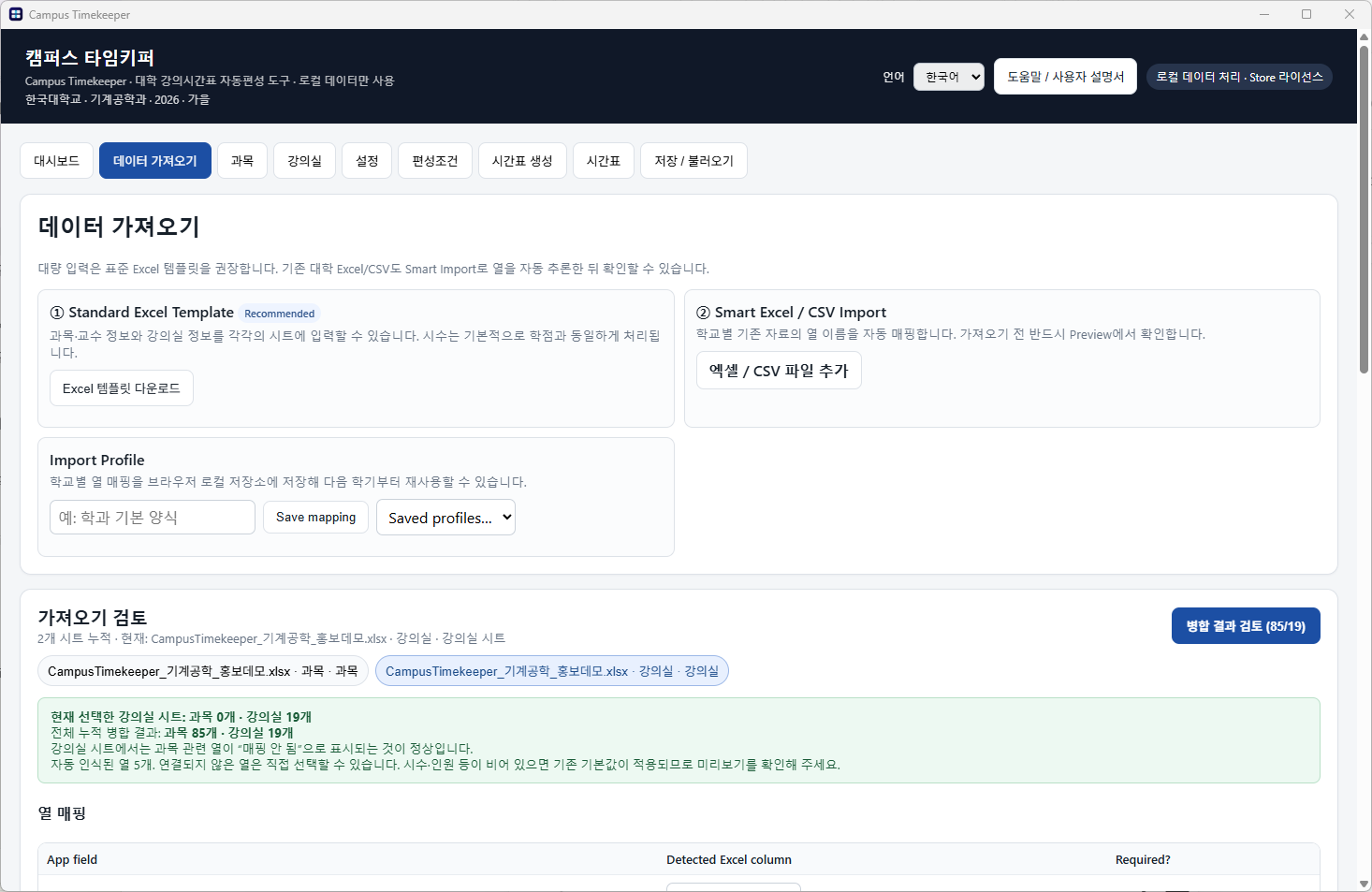
학과마다 다른 열 이름, 가져오기 전에 확인하세요.
기존 Excel 자료는 학교와 학과마다 열 이름과 구성이 다릅니다. Smart Excel / CSV Import로 자료를 불러온 뒤 자동으로 연결된 항목을 확인하고, 연결되지 않은 열은 직접 지정할 수 있습니다.
이렇게 진행합니다
- 01
기존 Excel 파일 추가
학과에서 관리하는 강의과목과 강의실 자료를 준비하고, 데이터 가져오기에서 파일을 추가합니다.
- 02
열 연결 확인
Excel의 열이 앱에서 사용하는 항목에 맞게 연결되었는지 확인합니다. 인식되지 않은 항목은 직접 연결합니다.
- 03
변환 결과 검토
과목과 강의실 자료가 올바르게 들어왔는지 검토합니다. 시수·인원 등이 빠졌거나 기본값이 적용된 항목은 실제 자료에 맞게 확인합니다.
- 04
조건 설정 후 자동 편성
교수 공강과 학과의 편성 기준을 추가한 뒤 시간표를 생성합니다. 결과를 검토하고 Excel 또는 인쇄·PDF로 추출합니다.
완성된 시간표 양식이 없어도 시작할 수 있습니다.
출발점은 강의과목과 강의실 데이터입니다. Excel에서 시간표 칸을 미리 만들 필요는 없습니다. 다만 모든 형태의 파일을 그대로 처리하는 것은 아니므로, 가져오기 화면에서 항목 연결과 데이터 정확성을 확인해야 합니다.
자주 묻는 질문
별도의 시간표 Excel 양식이 필요한가요?
아니요. 강의과목·강의실 자료를 가져와 앱에서 시간표를 편성합니다. 완성된 시간표 모양의 Excel 양식을 준비하는 방식이 아닙니다.
어떤 Excel 파일이든 수정 없이 사용할 수 있나요?
파일의 구성과 입력 내용에 따라 열 연결이나 자료 정리가 필요할 수 있습니다. 가져오기 미리보기에서 변환 결과를 확인한 뒤 진행하세요.
교수 공강도 Excel에 반드시 넣어야 하나요?
가져온 자료를 확인한 다음 앱의 편성조건에서 교수별 시간 제약과 선호를 등록할 수 있습니다.
학과의 자료로 직접 확인하세요
시간표 생성 및 추출 3회 무료
시간표 생성 1회와 해당 결과 추출을 한 묶음으로, 총 3회 무료로 제공합니다. 이후 계속 이용하려면 연 ₩599,000 구독을 구매할 수 있습니다.
Microsoft Store에서 이용 가능
Microsoft Store에서 무료 설치